資料全体を参照
資料全体の本文とノートをJSONで取得。表示中のページを変えずに参照できます。現在・次のページはqp context --full --jsonで取得します。画像・図・OCRの結果は含まれません。
qp export --json Quick Presenter
オープンソースのPDFプレゼンテーションツール
作成済みのPDFスライドを、迷わず操作して発表するための軽量デスクトップアプリ。現在のスライド、次のページ、ノート、タイマーを手元で確認しながら、安定したプレゼンテーションを行えます。
AI Integration · CLI・AI連携
Quick Presenterのインターフェースに外部ツールを組み合わせた、ふたつの活用例です。スライド本文、スピーカーノート、プレゼンテーション操作を、あなたの用途に活かせます。
質問・資料に基づく回答・指示を受けて復帰
Codexがqp export --jsonで資料全体の本文とスピーカーノートを取得します。自然言語で質問すると、外部エージェントが資料に基づいて回答し、必要に応じて関連ページを選びます。指示を受けて、保存した発表位置へ戻ります。
「なぜElectronではなくRustを使ったのか」と質問すると、Codexが資料を参照し、アーキテクチャのスライドを選んでノートに基づき回答します。その後、元の位置へ戻るよう指示すると、保存したページへ復帰します。
正式版では、連携の説明、CLIに関する質問、対話の終了まで確認できます。
資料の解釈、回答生成、操作判断は外部エージェントが担います。Quick PresenterはPDFの表示、取得可能な本文とノート、プレゼンテーションの状態と操作を提供します。
ノートの読み上げ・自動ページ送り
PDFに埋め込まれた発表者ノートを、ローカルの音声エンジンで読み上げます。音声が終わるたびにページが進む、発表者ビューの動きをご覧ください。
外部Pythonランナーは描画とノートの準備を確認し、音声の終了を待ってからページを進めます。生成や再生に失敗すると停止します。
動画の音声は英語です。各スライドの原文と日本語訳を掲載しています。
スライド 1. Welcome to this short Quick Presenter demo. Each slide has a speaker note containing the words you are hearing. The demo reads those notes aloud, waits for the speech to finish, and then moves to the next slide.
Quick Presenterの短いデモへようこそ。各スライドには、いま聞こえている文章を発表者ノートとして埋め込んであります。このデモはそのノートを読み上げ、音声が終わるのを待ってから次のスライドへ進みます。
スライド 2. The audience sees only the key ideas on this slide. The full explanation lives in the speaker notes embedded in the PDF. This demo reads that explanation word for word. It does not invent an explanation or read the bullet points instead.
聴衆に見えるのは、このスライドの要点だけです。詳しい説明はPDFに埋め込まれた発表者ノートにあります。このデモは、その説明を一語ずつそのまま読み上げます。説明を創作したり、代わりに箇条書きを読み上げたりはしません。
スライド 3. Notice that this slide stays on screen while the narration is playing. Only after the speech finishes does the demo ask Quick Presenter to move forward. If speech playback fails, the demo stops without sending a page change. Keep presentation control exclusive while the demo runs.
読み上げ中、このスライドが画面に表示されたままであることに注目してください。音声が終わってから、デモはQuick Presenterに次のページへの移動を指示します。音声再生が失敗した場合、ページ移動を送信せずに停止します。デモ実行中は、ほかの操作でプレゼンを動かさないでください。
スライド 4. That is the end of the demo. The presentation will stay on this final slide. To make your own version, edit the slide text and the speaker notes in the Markdown source, then export a new PDF with Marp's PDF notes option enabled. Thank you for listening.
デモはこれで終わりです。プレゼンは最後のスライドで止まります。ご自分の資料にするには、Markdownのスライド本文と発表者ノートを編集し、MarpのPDFノート出力オプションを有効にして新しいPDFを書き出してください。ご視聴ありがとうございました。
AIエージェント向けインターフェース
安定したCLIを通じて、外部ツールから資料の情報とプレゼンテーション操作にアクセスできます。対話や読み上げは、活用方法の一例です。
資料全体の本文とノートをJSONで取得。表示中のページを変えずに参照できます。現在・次のページはqp context --full --jsonで取得します。画像・図・OCRの結果は含まれません。
qp export --jsonPDFを開く、ページを選ぶ、次へ進む。ページ番号は1から始まります。以下の3は構文例で、質問と移動先が固定されているわけではありません。
qp goto 3 --json
qp next --json現在ページ、描画やノートの状態を確認し、変更をNDJSONで監視できます。準備完了の確認にはstatusを使います。
qp status --json
qp watch --json
Bring your own agent
必要なCLI連携を構成して、ローカルモデル、ホスト型サービス、スクリプトを活用できます。資料の解釈、回答生成、操作判断はエージェントが担い、Quick PresenterはPDF表示、取得可能な資料情報、状態と操作を担います。
CLIリファレンス# PDFを開く
qp open talk.pdf --json
# 全ページの本文とノートを取得
qp export --json
# 必要なページを選ぶ(構文例)
qp goto 3 --json
# 状態を確認
qp status --jsonControl Protocol v1、JSONの結果、型付きエラー、文書化された終了コードが、外部ツールとの安定した連携を支えます。
発表を支える機能
発表者ウィンドウ
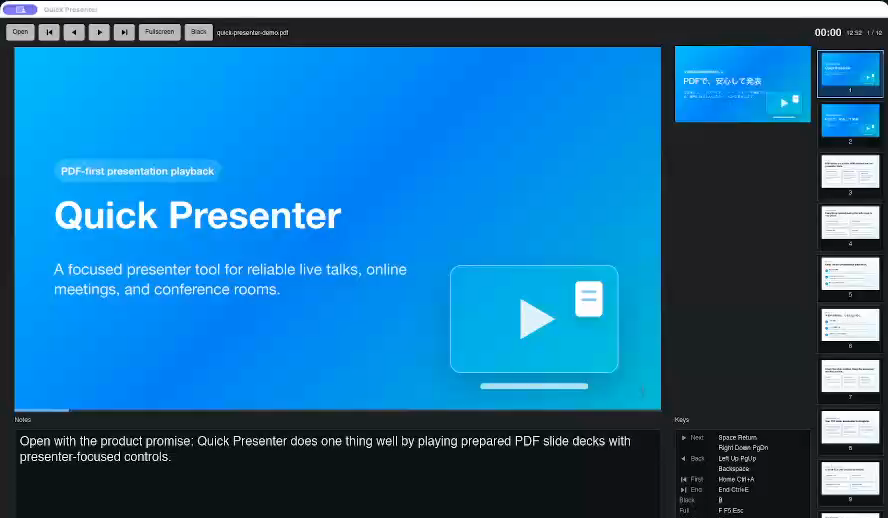
現在のスライド、次ページのプレビュー、発表者ノート、タイマー、時計、ページ番号をひとつのウィンドウにまとめています。
投影用の画面
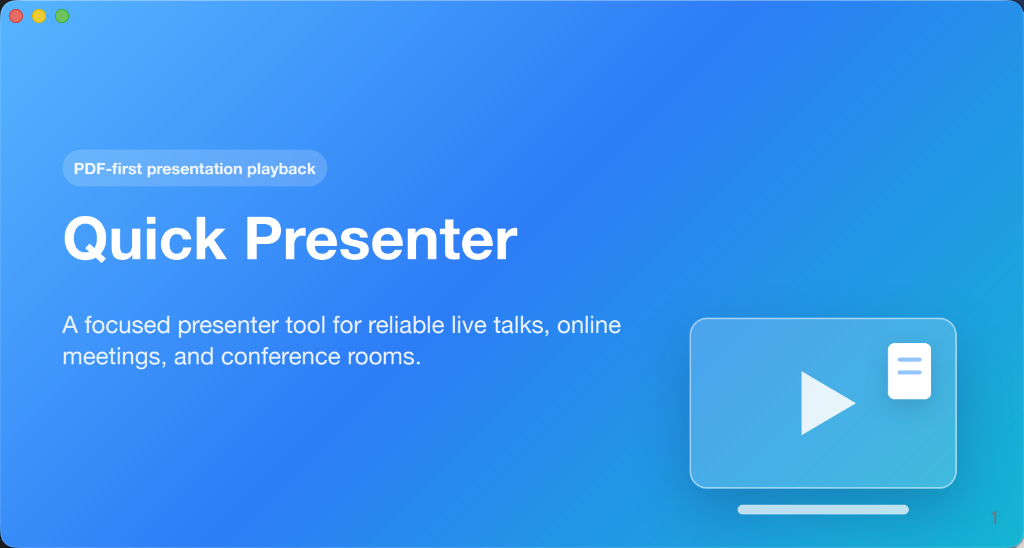
投影用ウィンドウにはスライドだけを表示。発表者向けの情報は手元のウィンドウにまとめます。
Get Quick Presenter 2.5.0
OSに合うQuick Presenter 2.5.0をインストールしてください。AI連携には、同じv2.5.0パッケージに含まれるGUIとCLIを使います。
2.5.0ではMac App Store版のCLI操作に対応し、発表中のキー操作、フルスクリーン切り替え、macOSでのPDFオープンを改善しました。リリースノート
Quick Presenter v2.5.0はMicrosoft Storeで配信中です。qp.exeのCLI実行エイリアスを同梱しています。
Microsoft StoreQuick Presenter v2.5.0はMac App Storeで配信中です。qp CLIによる操作に対応しました。Apple silicon(M1以降)・macOS 14.4以降が必要です。
Mac App StoreGitHub Releasesからv2.5.0のDebianパッケージを入手できます。qp CLIを同梱しています。
Debian packagemacOS向けには、OSS配布パッケージとして署名・公証済みのv2.5.0 DMG版も用意しています。CLIを同梱し、Apple silicon・macOS 13以降に対応しています。ダウンロードしたDMGを開き、Quick Presenter.appを「アプリケーション」フォルダにコピーしてインストールしてください。
各ストアの配布版は、購入を通じて開発を支援できるドネーション版です。
Open source · Support development
公開ソース、リリースノート、Issueを通じて開発を進めています。不具合の報告、改善提案、コードへの貢献が、マルチプラットフォームでの安定したPDF再生とCLI連携を支えます。